Eine RAW-Datei ist vorhanden, aber nach dem Umzug auf einen anderen Rechner sieht das Foto wieder unbearbeitet aus. Das muss kein Datenfehler sein. Viele Programme speichern Entwicklungsschritte getrennt vom ursprünglichen Kamerabild: in einem Katalog, in Begleitdateien oder in einer Kombination daraus. Ein vollständiges Archiv muss deshalb sowohl das Ausgangsmaterial als auch die Informationen erhalten, die dessen Bearbeitung beschreiben.
Original, Anweisungen und Ausgabe unterscheiden
Das RAW enthält kamerabezogene Bilddaten. Die Bearbeitung legt beispielsweise Weißabgleich, Tonwerte und Ausschnitt fest. Ein exportiertes JPEG zeigt das daraus berechnete Ergebnis, enthält aber nicht automatisch alle Möglichkeiten, diese Entscheidungen später neu zu treffen. Alle drei Ebenen haben daher einen unterschiedlichen Zweck.
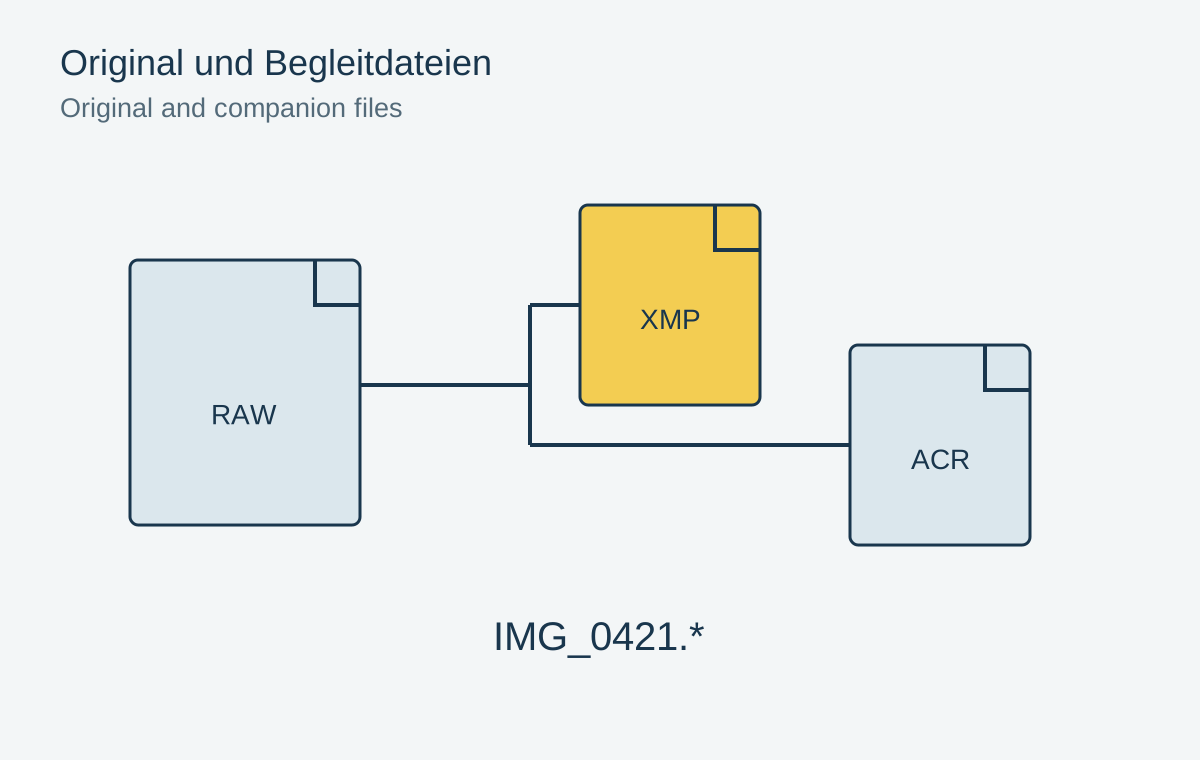
Eine Sidecar-Datei liegt häufig neben dem Original und trägt denselben Namensstamm mit einer anderen Endung. Eine Datei wie IMG_0421.xmp kann zum Beispiel Metadaten und Bearbeitungsinformationen zu IMG_0421.CR3 enthalten. Das ist ein Namensbeispiel, keine Zusicherung, dass jedes Programm dieses RAW-Format oder jede darin beschriebene Einstellung unterstützt.
Der Katalog kann zusätzliche Informationen enthalten, die nicht vollständig in eine Sidecar geschrieben werden. Dazu gehören je nach Anwendung Sammlungen, Bearbeitungsverlauf oder programmspezifische Zustände. Eine Sicherung nur der XMP-Dateien ersetzt daher weder die Originale noch eine vollständige Katalogsicherung.
Nicht nur nach einer Endung filtern
Prüfe an einer frisch bearbeiteten Testaufnahme, welche Dateien dein konkretes Programm anlegt. Adobe beschreibt für aktuelle Lightroom-Classic-Versionen neben XMP auch ACR-Begleitdateien für bestimmte umfangreichere Bearbeitungsdaten. Ein älteres Sicherungsskript, das nur RAW und XMP berücksichtigt, kann solche zusätzlichen Bestandteile übersehen.
Kopiere zusammengehörige Dateien gemeinsam und erhalte ihre Namen. Wenn du außerhalb der Fotoverwaltung nur das RAW umbenennst, kann die Zuordnung zur Begleitdatei verloren gehen. Noch problematischer ist ein Importfilter, der kleine unbekannte Dateien als entbehrlich aussortiert. Ihre geringe Größe sagt nichts darüber aus, wie wichtig sie für die Bearbeitung sind.
Schließe die Anwendung vor einer manuellen Kopie des Katalogs. Prüfe außerdem, ob Änderungen bereits in die gewünschten Begleitdateien geschrieben wurden. Eine Datei von letzter Woche kann zwar vorhanden sein, aber den heutigen Beschnitt noch nicht enthalten. Das Änderungsdatum ist ein Hinweis; die tatsächliche Wiederherstellung bleibt die bessere Kontrolle.
Die Bearbeitung auf einem Testpfad öffnen
Lege eine Kopie eines kleinen Projekts in einem separaten Ordner an. Öffne sie mit einer geeigneten Testbibliothek und kontrolliere Ausschnitt, lokale Korrekturen und Farbe. Die bloße Anzeige eines Vorschaubilds genügt nicht: Manche Programme zeigen zunächst eine gespeicherte Vorschau, obwohl die eigentlichen Bearbeitungsdaten fehlen.
Teste auch den Export einer neuen Datei. Vergleiche sie mit einer bewusst aufbewahrten Referenzausgabe. Kleine Unterschiede durch Programmversionen oder Farbverwaltung sind möglich; ein völlig anderer Ausschnitt oder fehlende lokale Anpassungen deutet dagegen auf einen unvollständigen Arbeitsstand hin.
Für wichtige abgeschlossene Bilder ist zusätzlich eine hochwertige fertige Ausgabe sinnvoll. Sie bewahrt die beabsichtigte Darstellung, falls die ursprüngliche Software später nicht mehr verfügbar ist. Sie ersetzt das bearbeitbare Projekt nicht, gibt dem Archiv aber eine sichtbare Referenz. Notiere Programm und Version zusammen mit dem Projekt, damit eine spätere Wiederaufnahme nicht bei der Frage nach dem verwendeten Werkzeug beginnt.
Wenn ein anderes Programm die Datei öffnet
Ein Austauschformat für Metadaten garantiert keine identische Bildentwicklung. Zwei Programme können dieselbe Belichtungsangabe lesen und trotzdem andere Ausgangsprofile oder Tonwertberechnungen verwenden. Eine proprietäre Maske kann ganz fehlen. Beurteile einen Programmwechsel deshalb an konkreten Bildern, nicht allein daran, dass eine XMP-Datei erkannt wird.
Wähle für den Vergleich eine Aufnahme mit einfachem Beschnitt und eine mit mehreren lokalen Korrekturen. Die erste prüft grundlegende Zuordnung und Geometrie, die zweite anspruchsvollere Bearbeitungsdaten. Öffne beide aus einer Kopie des Projekts. So kann ein neu verwendetes Programm die bisherige Arbeitsfassung nicht unbemerkt mit eigenen Metadaten überschreiben.
Wenn das neue Werkzeug die alte Bearbeitung nicht vollständig versteht, bleiben zwei getrennte Ziele: das RAW als Ausgangsmaterial erhalten und die bisherige fertige Darstellung bewahren. Für die zweite Aufgabe dient eine gerenderte Referenzdatei. Notiere, welche Einstellungen beim Übergang nicht übernommen wurden. Diese Information hilft später mehr als eine scheinbar erfolgreiche Importmeldung, hinter der unbemerkte Abweichungen verborgen bleiben.