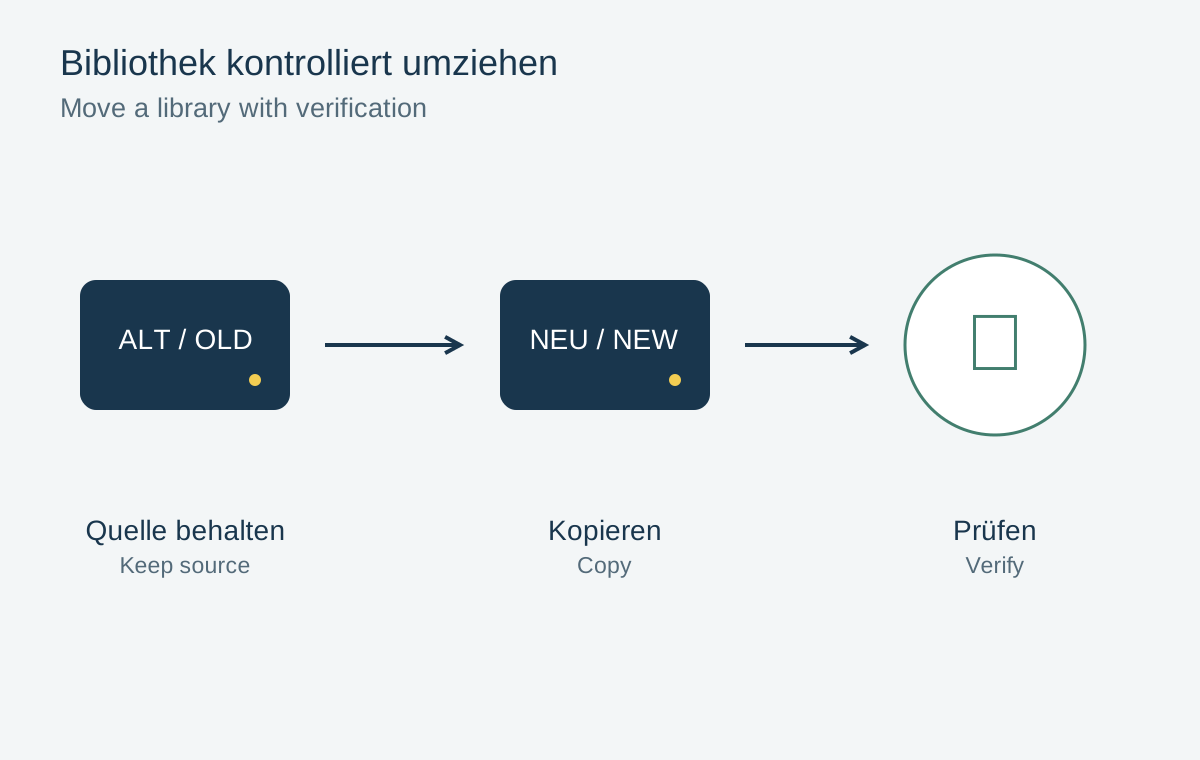
Eine Fotobibliothek besteht oft aus einem Katalog, vielen Bildordnern und zusätzlichen Vorschau- oder Bearbeitungsdateien. Beim Wechsel auf einen neuen Rechner oder eine größere Platte kann das Programm noch Vorschaubilder zeigen, obwohl die Originale nicht erreichbar sind. Plane den Umzug daher als kontrollierte Kopie mit anschließender Prüfung. Die alte Arbeitsumgebung bleibt erhalten, bis der neue Bestand tatsächlich funktioniert.
Den tatsächlichen Umfang erfassen
Notiere zuerst, wo der Katalog und die Originale liegen. Ein Projekt kann Bilder aus mehreren Laufwerken referenzieren. Kürzlich importierte Ordner, externe Bearbeitungen und separat gespeicherte Videos werden dabei leicht übersehen. Öffne einige ältere und neuere Dateien und lasse dir deren Speicherort anzeigen.
Prüfe den verfügbaren Platz am Ziel. Neben dem aktuellen Datenbestand braucht die Bibliothek Raum für neue Bilder, Vorschauen und temporäre Dateien. Der freie Platz sollte deshalb nicht genau der heute angezeigten Ordnergröße entsprechen. Eine weitere Sicherungskopie benötigt zusätzlich eigenen Speicher.
Erstelle vor dem Umzug eine überprüfte Sicherung. Wenn die einzige vorhandene Kopie gleichzeitig umsortiert und auf neue Hardware verschoben wird, lassen sich Fehler später schwer zuordnen. Eine unveränderte Ausgangskopie macht den Vorgang nachvollziehbar.
Kopieren, ohne gleichzeitig neu zu ordnen
Beende die Fotoanwendung, bevor du ihre aktiven Bibliotheksdateien manuell kopierst. Übernimm zunächst die bestehende Ordnerstruktur. Änderungen an Dateinamen, Zusammenlegungen und die Bereinigung von Dubletten können warten, bis der Umzug abgeschlossen ist.
Bei Lightroom Classic beschreibt Adobe mehrere zusammengehörige Katalogbestandteile. Welche Vorschauen und Zusatzdateien vorhanden sind, hängt vom bisherigen Arbeitsablauf ab. Folge den Hinweisen für deine Programmversion und kopiere nicht allein eine Datei, nur weil ihre Endung nach Katalog aussieht.
Für große Bestände ist eine Dateiliste mit Größen und Prüfsummen hilfreich. Vergleiche Quelle und Ziel nach dem Kopieren. Eine identische Gesamtzahl beweist noch keine identischen Inhalte: Zwei fehlende Dateien können durch zwei versehentliche Dubletten verdeckt werden. Prüfsummen kontrollieren Dateiinhalte, beurteilen aber nicht die fotografische Qualität.
Am neuen Ort echte Dateien verwenden
Öffne ausdrücklich die neue Bibliothek und prüfe ihren Pfad. Bei fehlenden Ordnern sollte die Anwendung den neuen Speicherort zugeordnet bekommen, statt dieselben Bilder wahllos erneut zu importieren. Ein doppelter Import kann Bewertungen und Bearbeitungen von den neuen Einträgen trennen.
Kontrolliere mehrere Zeiträume, Kameras und Dateitypen. Öffne Originale in voller Auflösung, ändere eine Testbearbeitung und exportiere sie in einen neuen Ordner. Prüfe auch Sammlungen, Schlagwörter und wichtige lokale Anpassungen. Erst dieser Ablauf zeigt, dass mehr als eine Vorschau verfügbar ist.
Richte die Sicherung für den neuen Speicherort ein und führe einen Wiederherstellungstest durch. Die alte Sicherungsaufgabe kann weiterhin nur die bisherige Platte beobachten. Notiere abschließend, welche Bibliothek jetzt die aktive ist. Die alte Kopie bleibt zunächst schreibgeschützt oder deutlich als Altbestand gekennzeichnet, damit du nicht versehentlich an zwei auseinanderlaufenden Versionen arbeitest.
Drei typische Befunde nach dem Umzug
Sind alle Miniaturen sichtbar, aber neue Exporte scheitern, prüfe zuerst den Zugriff auf die Originale. Vorschauen können unabhängig davon im Katalog vorhanden sein. Ein erfolgreiches Durchblättern der Bibliothek beweist deshalb nicht, dass der Bildordner korrekt übertragen wurde.
Sind Originale erreichbar, aber Bewertungen fehlen, wurde möglicherweise ein neuer leerer Katalog angelegt und mit denselben Fotos gefüllt. Suche dann die übertragene Arbeitsbibliothek, bevor du Entscheidungen von Hand neu aufbaust. Erneutes Importieren ersetzt nicht automatisch die Informationen aus dem bisherigen Katalog.
Funktioniert alles bis zum Abziehen der alten Platte, verweist die neue Bibliothek vermutlich noch auf alte Pfade. Beende die Anwendung, trenne die bisherige Quelle kontrolliert und öffne die neue Bibliothek erneut für einen Test. Das ist eine gezielte Abhängigkeitsprüfung, kein Anlass, die alte Kopie sofort zu löschen. Wenn Dateien fehlen, verbinde sie wieder und korrigiere die Zuordnung am neuen Ort.
Halte bei der Übergabe eine kurze Liste mit dem aktiven Bibliothekspfad, den Bildordnern und dem neuen Sicherungsziel bereit. Eine zweite Person sollte damit erkennen können, welche Kopie bearbeitet wird und welche ausschließlich zur Wiederherstellung dient.