Ein Smartphone kann eine Rechnung, einen Brief oder handschriftliche Notizen als PDF erfassen. Die wichtigste Qualitätsprobe ist nicht die hübsche Miniaturansicht, sondern die kleinste relevante Schrift. Wenn eine Kontonummer oder ein Bleistiftvermerk unlesbar bleibt, hilft eine sauber ausgeschnittene Seite wenig. Bereite deshalb zuerst die Vorlage vor und kontrolliere das Ergebnis, bevor du das Papier wegräumst.
Die Vorlage flach und gleichmäßig beleuchten
Lege das Blatt auf eine ebene, möglichst andersfarbige Unterlage. So kann die automatische Erkennung die Kanten leichter unterscheiden. Entferne Büroklammern, wenn sie Schatten auf Text werfen. Bei gefalteten Briefen hilft vorsichtiges Glätten; empfindliche oder gebundene Dokumente nicht gewaltsam auseinanderdrücken.
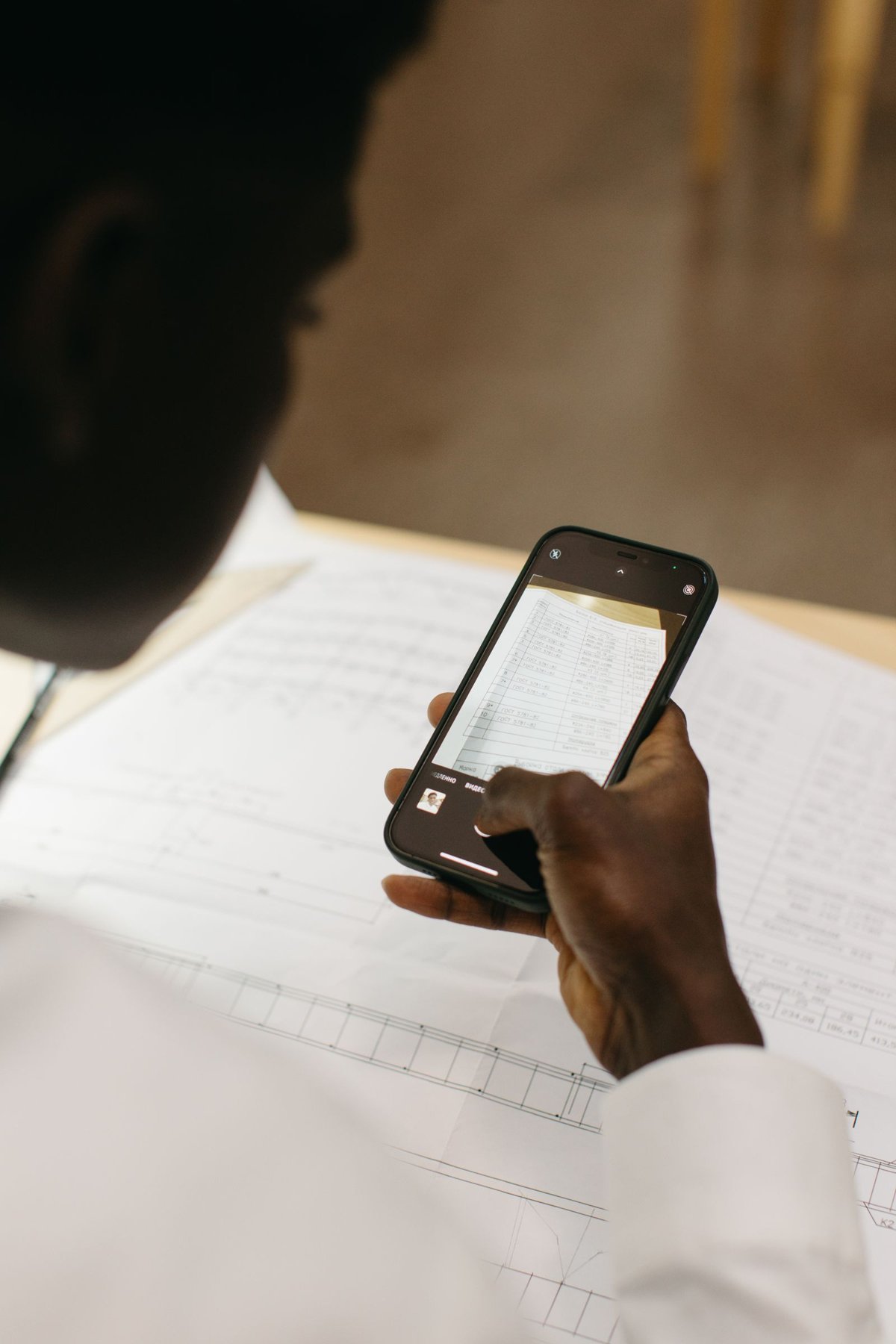
Nutze seitliches, weiches Tageslicht und vermeide den Schatten deiner Hand. Halte das Telefon möglichst parallel zur Seite. Eine starke Schrägansicht zwingt die Software zu großer perspektivischer Korrektur und verteilt die vorhandenen Pixel ungleichmäßig. Glänzende Belege benötigen manchmal einen leicht veränderten Lichtwinkel. Ein Blitz kann dagegen einen weißen Fleck erzeugen, in dem Buchstaben verschwinden.
Seiten erfassen und Grenzen prüfen
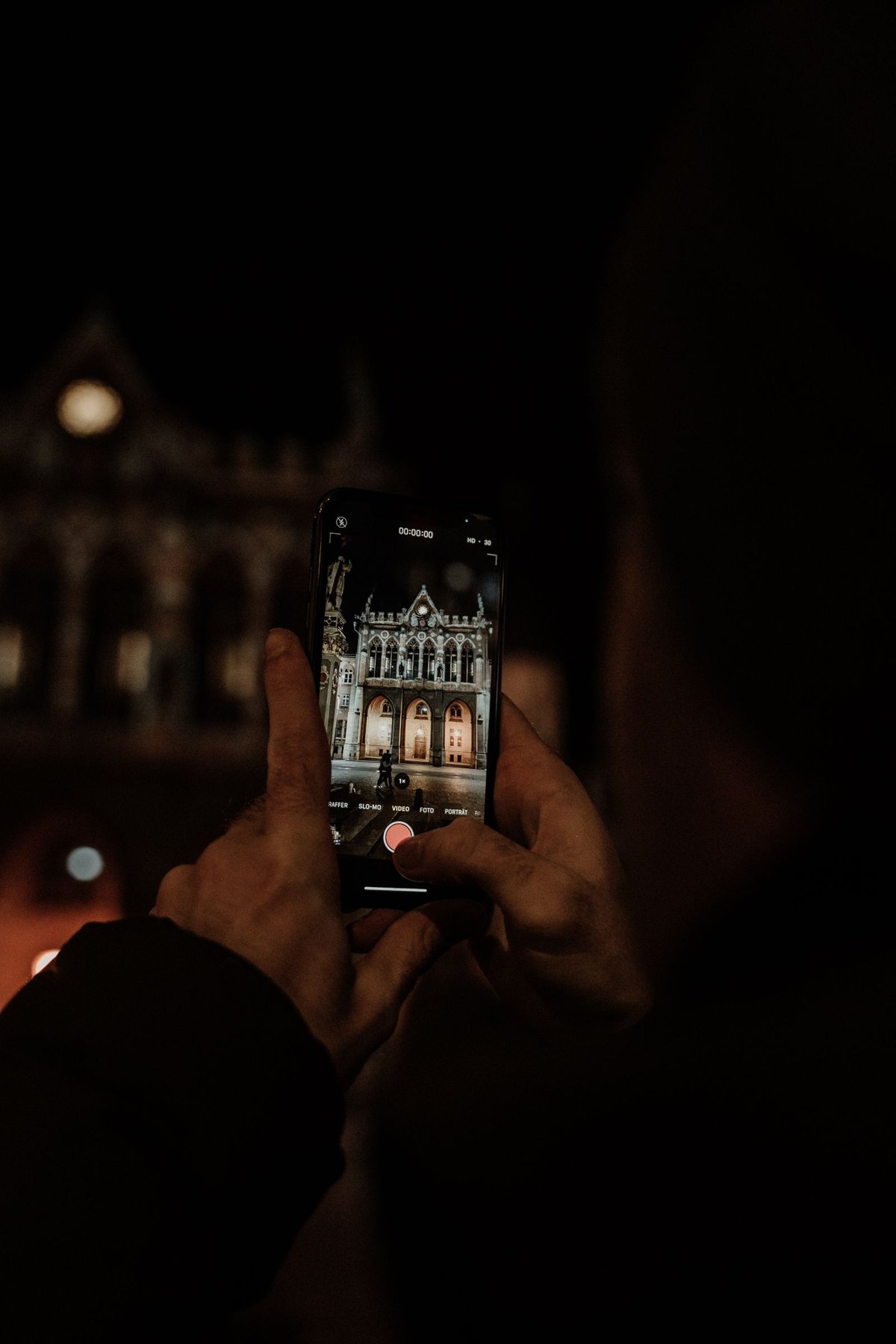
Auf dem iPhone bieten unter anderem Notizen und Dateien einen Dokumentenscan. Die genaue Position des Befehls hängt von der Systemversion ab. Verwende die automatische Aufnahme, solange sie die richtige Fläche erkennt; andernfalls löse manuell aus und passe die vier Ecken an. Beschneide weder Seitenzahlen noch Randbemerkungen.
Bei mehreren Seiten kontrollierst du sofort die Reihenfolge. Drehe versehentlich quer erfasste Blätter und wiederhole unscharfe Aufnahmen einzeln. Eine starke Schwarzweiß-Umwandlung kann schwache Bleistiftlinien oder farbige Hervorhebungen entfernen. Vergleiche sie mit einer farbigen oder grauen Fassung, statt den kontrastreichsten Filter automatisch für den besten zu halten.
Bild und erkannter Text sind zwei Ergebnisse
Eine PDF-Seite kann als Bild gut lesbar sein und trotzdem falschen erkannten Text enthalten. Umgekehrt kann eine Suchfunktion ein Wort finden, obwohl die sichtbare Seite zu dunkel oder abgeschnitten ist. Prüfe beide Ebenen getrennt, wenn das Dokument später durchsucht oder weiterverarbeitet werden soll. Suche zunächst nach einem auffälligen Wort aus der Mitte der Seite. Kopiere anschließend eine kurze Zahlenfolge in eine leere Notiz und vergleiche sie Zeichen für Zeichen mit dem Papier.
Ein Beispiel ist eine Rechnung mit dem Betrag 1.018,50 und einem langen Verwendungszweck. Kontrolliere Punkte, Komma, führende Nullen und ähnliche Zeichen wie O und 0. Verlasse dich bei einer Überweisung niemals auf ungeprüft übernommenen OCR-Text. Auch ein korrektes Suchergebnis für den Namen beweist nicht, dass alle Zahlen richtig erkannt wurden.
Wenn die Schärfe nur in der Mitte stimmt, prüfe zuerst die Parallelität von Telefon und Blatt sowie gewölbte Papierkanten. Ist eine ganze Seite weich, wiederhole sie mit ruhigerer Haltung und mehr gleichmäßigem Licht. Dunkle Ecken erfordern eine bessere Beleuchtung, nicht einfach mehr globalen Kontrast. Behalte bei schwer lesbaren historischen Vorlagen eine farbige Aufnahme zusätzlich zur aufbereiteten Fassung, damit verblasste Tinte und Papiermerkmale nachvollziehbar bleiben.
Das gespeicherte PDF tatsächlich öffnen
Gib der Datei einen nachvollziehbaren Namen und öffne sie nach dem Speichern erneut. Vergrößere kleine Zahlen, Stempel und Unterschriften. Prüfe außerdem, ob alle Rückseiten enthalten sind, die zum Dokument gehören. Texterkennung kann beim Suchen helfen, ersetzt aber keine Sichtkontrolle: Eine erkannte Null kann beispielsweise ein Buchstabe sein.
Für einen Upload zählt auch die erlaubte Dateigröße. Reduziere sie erst an einer Kopie und prüfe danach erneut die Lesbarkeit. Lösche die größere Ausgangsdatei nicht allein deshalb, weil das Uploadportal nur eine kleine Fassung akzeptiert.