Ein Smartphone kann helle Fenster und dunkle Innenräume in einer einzigen fertigen Datei zeigen, indem es Informationen aus mehreren Aufnahmen zusammenführt. Bewegt sich zwischen diesen Aufnahmen eine Hand, ein Gesicht oder ein Ast, passen die Einzelbilder nicht überall zusammen. Die Verarbeitung versucht das auszugleichen, schafft aber nicht in jeder Situation eine unauffällige Lösung.
Geisterkonturen von normaler Unschärfe unterscheiden
Normale Bewegungsunschärfe zieht eine Kontur häufig in Bewegungsrichtung auseinander. Bei einer problematischen Mehrbildverrechnung können stattdessen versetzte Teilkonturen, halbdurchsichtige Fragmente oder unnatürlich zusammengesetzte Details entstehen. Beide Erscheinungen können gleichzeitig vorkommen. Ein einzelner Blick auf die kleine Vorschau reicht für die Unterscheidung selten aus.
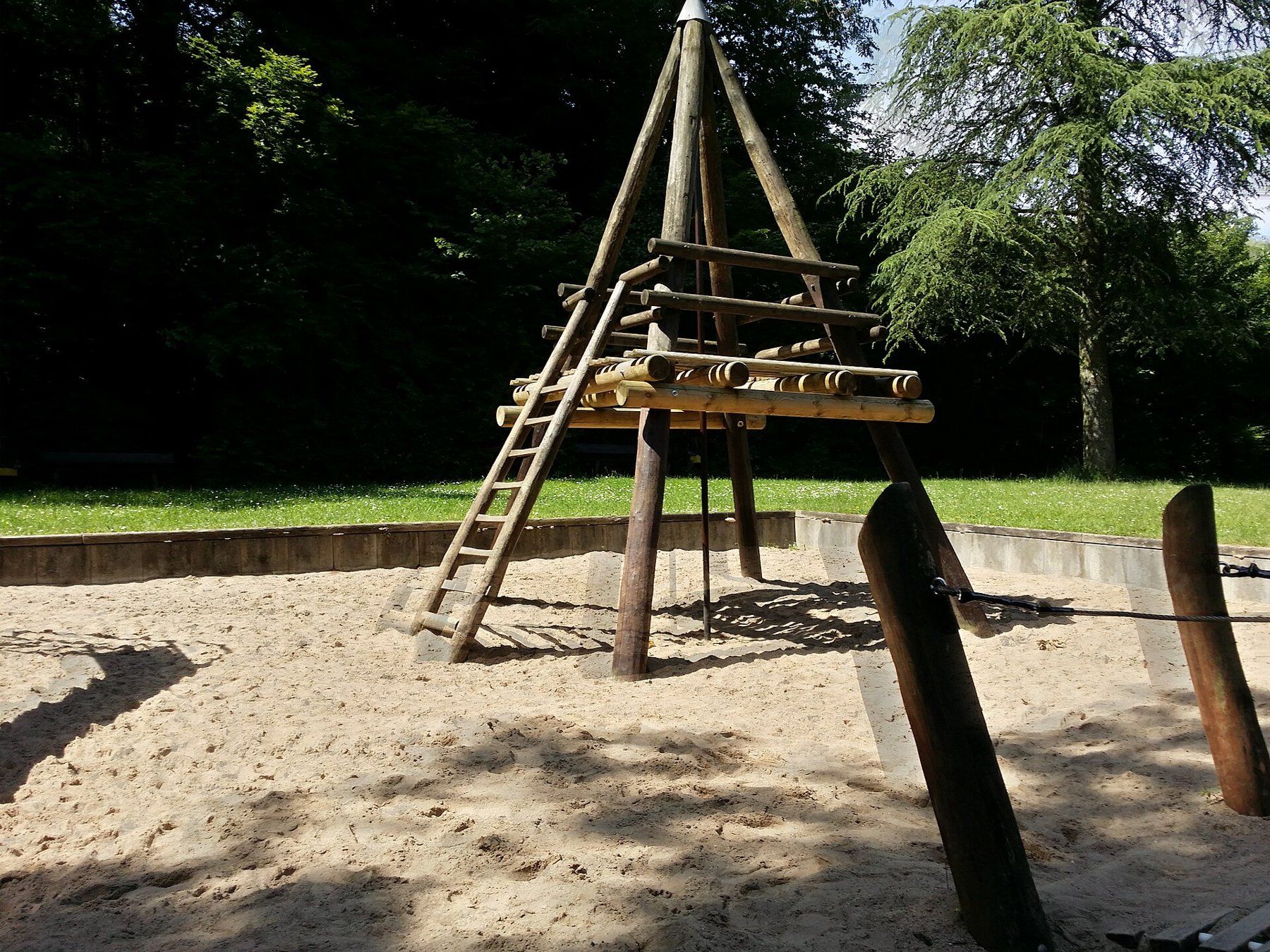
Vergrößere die Stellen, an denen tatsächlich Bewegung war: Finger, Haare, Blätter oder eine Person auf einer Schaukel. Vergleiche sie mit einer unbewegten Kante im Hintergrund. Wenn nur der bewegte Bereich merkwürdig aussieht, muss nicht die ganze Kamera verwackelt worden sein. Das Beispielbild des Spielplatzes zeigt, warum auch kleine bewegte Elemente bei einer ansonsten ruhigen Szene relevant sind.
Die Aufnahmesituation vereinfachen
Wenn es zum Motiv passt, warte einen ruhigen Moment ab. Bei einem Porträt kann eine kurze Pause zwischen zwei Gesten genügen. Bei Wind und bewegtem Wasser ist eine völlig unveränderte Szene dagegen unrealistisch. Wähle dann lieber eine Aufnahme, deren Bewegung glaubwürdig wirkt, statt ausschließlich auf maximal sichtbare Schattenzeichnung zu achten.
Mehr Licht kann kürzere Einzelbelichtungen ermöglichen. Drehe eine Person zum Fenster oder verändere den Standpunkt so, dass der Helligkeitsunterschied zwischen Motiv und Hintergrund kleiner wird. Ein Stativ stabilisiert das Telefon, hält aber keine Blätter und keine Kinder an. Es kann deshalb Verwacklung reduzieren, ohne das Problem bewegter Motivteile vollständig zu lösen.
HDR-Regler sind nicht auf jedem Telefon gleich
Ob sich die automatische HDR-Verarbeitung abschalten lässt, hängt von Modell, App und Version ab. Apple dokumentiert eine manuelle Kontrolle nur für bestimmte iPhone-Modelle. Übertrage deshalb keine Anleitung ungeprüft auf ein anderes Gerät. Eine ausgeschaltete HDR-Videooption ist außerdem nicht automatisch eine Einstellung für normale Fotos.
Wenn deine Kamera eine passende Kontrolle anbietet, mache zwei Aufnahmen zum Vergleich. Prüfe dabei sowohl die bewegten Bereiche als auch helle Flächen. Ohne HDR können Lichter eher ausfressen oder Schatten dunkler bleiben. Es geht um einen passenden Kompromiss für die konkrete Szene. Bewahre bei wichtigen Motiven mehrere getrennte Versuche auf, bis du die vollständigen Dateien beurteilen konntest.