Ein Foto eines Monitors kann Streifen zeigen, obwohl das angezeigte Bild völlig gleichmäßig aussieht. Das liegt nicht zwangsläufig an einem defekten Telefon. Die Pixelstruktur des Displays, zeitlich wechselndes Licht und Spiegelungen können sich überlagern. Bevor du Einstellungen ausprobierst, entscheide, ob du den Bildschirminhalt dokumentieren musst oder den Bildschirm als Gegenstand im Raum zeigen möchtest.
Für Inhalte ist ein Screenshot meist genauer
Wenn nur eine Fehlermeldung, eine Grafik oder ein Menü benötigt wird, verwende nach Möglichkeit einen Screenshot. Er übernimmt die vorhandenen Bildpunkte direkt und vermeidet optische Reflexionen und Kameraverzeichnung. Achte darauf, private Nachrichten, Kontodaten und andere nicht benötigte Informationen vorher auszublenden. Für einen Fehlerbericht können eine Aufnahme des ganzen Fensters und eine separate Detailansicht sinnvoll sein.
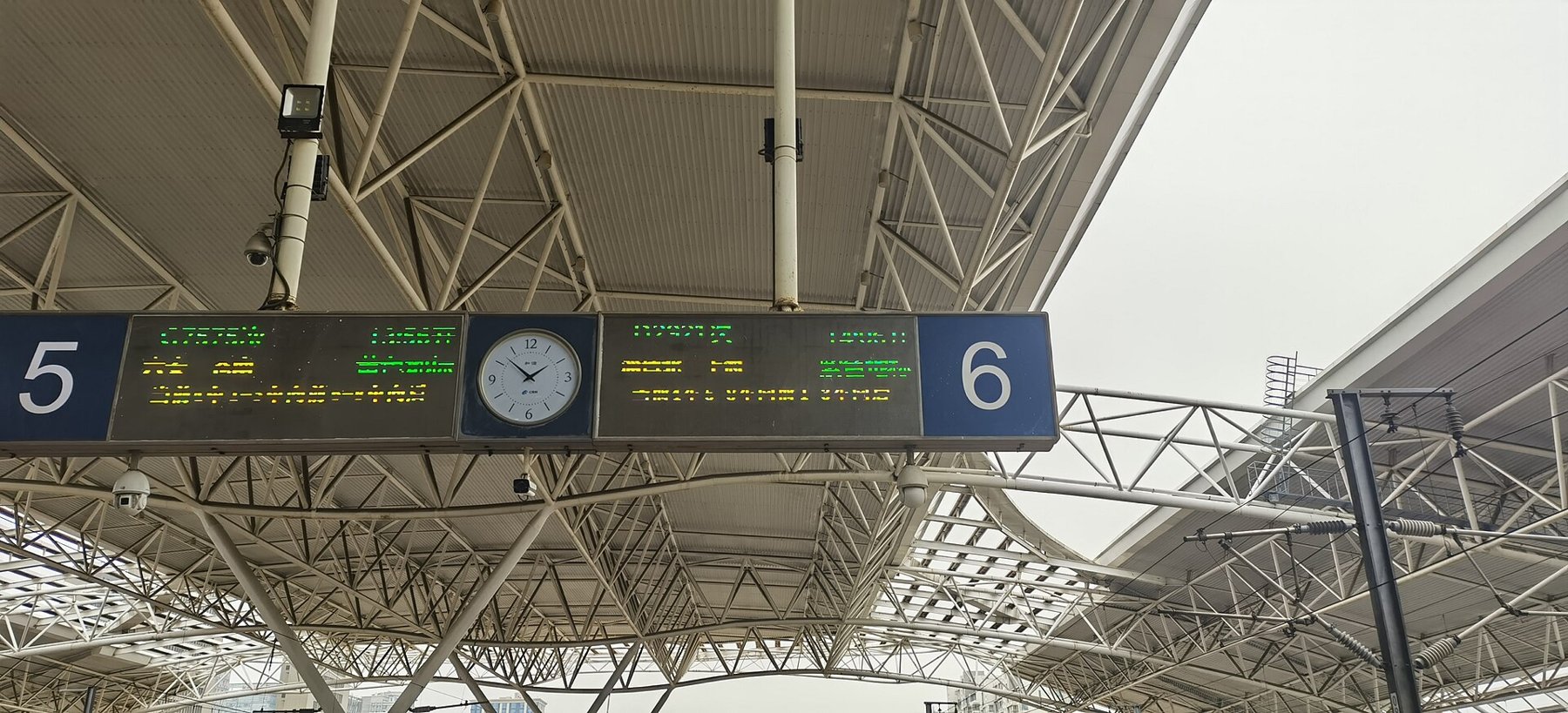
Ein Kamerafoto ist dagegen notwendig, wenn eine beschädigte Displayfläche, die Einbausituation oder eine physische Anzeige ohne Screenshotfunktion dokumentiert werden soll. Notiere dann, welche Erscheinung mit bloßem Auge sichtbar ist. Ein Streifen, der nur im Foto vorkommt, sollte nicht ohne weiteren Vergleich als Displaydefekt beschrieben werden.
Feine Muster durch Abstand verändern
Farbige Wellen oder regelmäßige Gitter können durch das Zusammenspiel von Displayraster und Kameraraster entstehen. Dieses Moiré verändert sich oft schon, wenn du den Abstand leicht vergrößerst. Mache mehrere getrennte Aufnahmen aus etwas unterschiedlichen Entfernungen und vergleiche die gespeicherten Dateien. Die Vorschau kann selbst zusätzliche Muster erzeugen, weil sie das Bild verkleinert.
Ein minimal anderer Winkel kann helfen, verändert aber auch die Form des Bildschirms. Halte ihn deshalb zunächst gerade und probiere den Abstand. Starkes digitales Zoomen ist keine verlässliche Lösung: Es kann das vorhandene Muster nur größer darstellen. Leichte Unschärfe kann Moiré zwar abschwächen, macht kleine Schrift jedoch schlechter lesbar. Für eine genaue technische Dokumentation ist dieser Kompromiss häufig ungeeignet.
Breite Bänder durch zeitliche Abläufe
Breite dunkle Bänder können mit der zeitlichen Ansteuerung des Displays und der Aufnahme zusammenhängen. Falls deine App eine manuelle Belichtungszeit anbietet, vergleiche einige längere Zeiten bei abgestütztem Telefon. Es gibt keine universelle Zahl für jedes Display. Verändere jeweils nur eine Einstellung, damit du erkennst, was tatsächlich geholfen hat.
Ein kurzer Vergleich trennt die Ursachen
Du kannst die Fehlersuche mit einer unveränderten Anzeige beginnen, etwa einer Seite mit großen Buchstaben und einer hellgrauen Fläche. Mache zuerst zwei Fotos aus derselben Position. Verschiebe das Telefon danach etwas nach hinten, ohne die Anzeige zu ändern. Wandern feine farbige Wellen mit dem Abstand, deutet das auf ein räumliches Rasterproblem hin. Breite Balken, die zwischen Aufnahmen an unterschiedlichen Stellen liegen, sprechen eher für einen zeitlichen Effekt. Beides ist eine Orientierung, keine vollständige Messung des Displays.
Die Bildwiederholrate und eine gepulste Hintergrundbeleuchtung sind dabei nicht dasselbe. Ein Monitor kann seinen Bildinhalt beispielsweise regelmäßig erneuern und seine Helligkeit zusätzlich auf andere Weise steuern. Deshalb ist der Kehrwert einer angegebenen Hertz-Zahl keine garantierte passende Belichtungszeit. Auch die zeilenweise Auslesung der Kamera beeinflusst, wie ein zeitlich wechselndes Lichtmuster im fertigen Bild erscheint.
Falls ein manueller Fotomodus verfügbar ist, notiere Ausgangseinstellung und Änderung. Probiere eine längere Belichtung bei fest abgestütztem Telefon, ohne gleichzeitig Abstand, Displayhelligkeit und Kamerahelligkeit zu verändern. Kontrolliere, ob die Schrift noch lesbar ist und helle Flächen nicht vollständig weiß geworden sind. Ein Ergebnis ohne Balken, aber mit ausgefressenen Buchstaben, löst die Dokumentationsaufgabe nicht.
Bewerte die Originaldatei in mehr als einer Vergrößerung. Wenn das Muster bei jeder Zoomstufe der Galerie anders aussieht, kann zusätzlich die Darstellung des Fotos auf dem zweiten Bildschirm beteiligt sein. Beurteile kleine Details möglichst bei einer Ansicht, die nicht stark verkleinert. Für eine Weitergabe ist eine erklärende Notiz zu Aufnahmeabstand und sichtbarem Problem nützlicher als eine wahllose Reihe nachbearbeiteter Varianten.
Reflexionen im Raum kontrollieren
Spiegelungen reagieren dagegen auf die Anordnung im Raum. Schalte eine störende Lampe aus, verändere deinen Standort oder dunkle den Bereich hinter dir ab. Reinige die Displayfläche vorsichtig nach Herstellerangaben. Fotografiere ohne Blitz und kontrolliere, ob dein eigenes Gesicht oder das Telefon in dunklen Bildbereichen erscheint. Ein schwarzer Hintergrund im dargestellten Inhalt macht solche Reflexionen oft besonders sichtbar.
Speichere für den Vergleich eine unveränderte Aufnahme. Aggressive Glättung, künstliche Schärfung oder ein nachträglich eingefügter Screenshot können die Ursache eines Problems verdecken. Wenn du für eine Präsentation eine Montage anfertigst, kennzeichne sie als solche und verwende sie nicht als vermeintlichen Beleg für die ursprüngliche Anzeige.