Ein selbstleuchtender Bildschirm und ein beleuchteter Papierabzug erzeugen ihren Eindruck auf unterschiedliche Weise. Wenn der Monitor sehr hell eingestellt ist, kannst du ein Foto beim Bearbeiten zu stark abdunkeln. Der spätere Druck erscheint dann dunkel, obwohl die Datei genau so ausgegeben wurde. Eine verlässliche Beurteilung beginnt deshalb mit einer möglichst konstanten Betrachtungsumgebung.
Veränderliche Automatiken erkennen
Schalte für die Farbentscheidung warme Nachtmodi und bewusst farbverstärkende Darstellungen aus. Prüfe auch automatische Helligkeitsanpassung, wenn sie während der Bearbeitung sichtbar schwankt. Ein Foto sollte nicht deshalb verändert werden, weil sich die Sonne hinter dem Fenster gerade verschiebt.
Vermeide direkte Spiegelungen und stark farbige Flächen unmittelbar neben dem Bildschirm. Setze dich in einem gleichmäßigen Licht vor das Display. Ein vollständig dunkler Raum kann den Monitor sehr hell erscheinen lassen; harte Sonne auf dem Bildschirm macht Schatten dagegen schwer erkennbar.
Kalibrierung und Profil verstehen
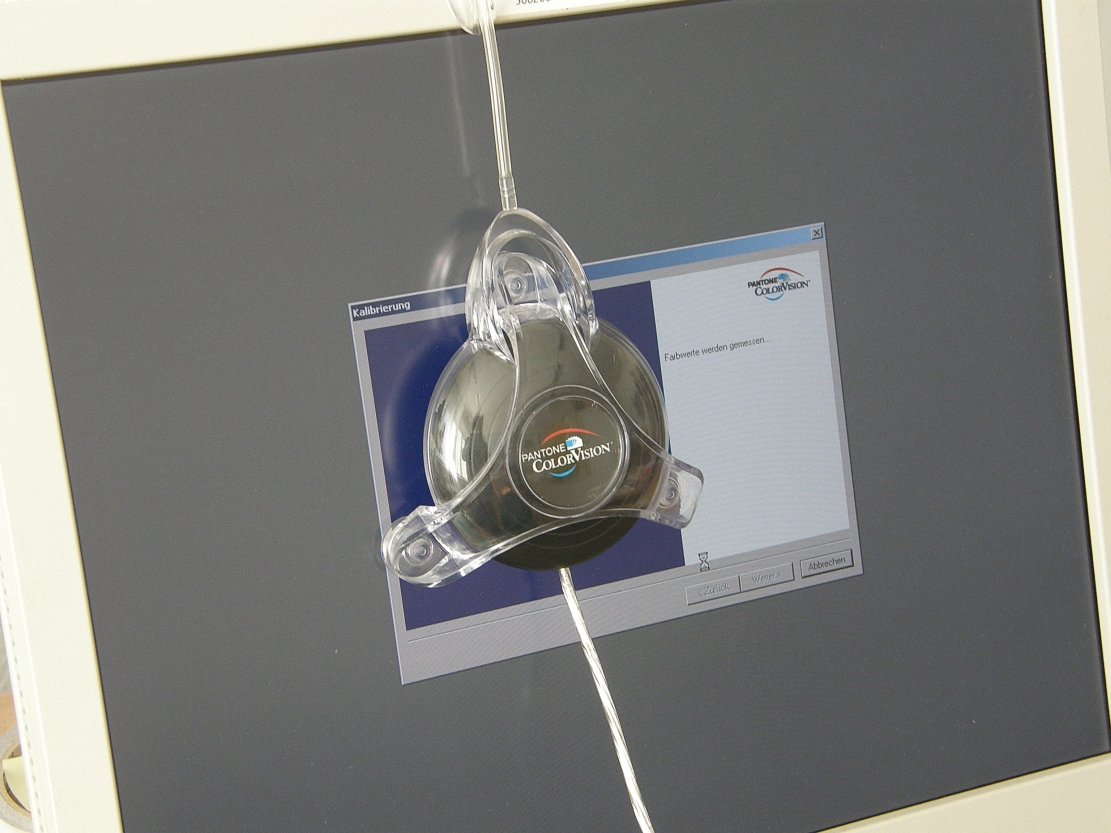
Eine Kalibrierung bringt den Bildschirm auf definierte Ziele; ein Profil beschreibt sein Farbverhalten für farbverwaltete Programme. Ein Messgerät kann diese Arbeit nachvollziehbarer machen als eine rein visuelle Einstellung. Es kann jedoch keine Farben sichtbar machen, die das Display technisch nicht darstellen kann.
Verwende ein zum tatsächlichen Monitorzustand passendes Profil. Ein beliebiges heruntergeladenes Profil eines ähnlichen Modells muss nicht stimmen. Wenn du Einstellungen am Monitor stark veränderst, kann eine erneute Messung erforderlich sein. Auch ein korrektes Profil hilft nur, wenn die verwendete Anwendung Farbmanagement berücksichtigt.
Notiere bei einem wiederkehrenden Druckworkflow die verwendete Monitoreinstellung und das Licht am Arbeitsplatz. So lässt sich ein späterer Unterschied besser eingrenzen. Eine feste Prozentzahl für den Helligkeitsregler ist dabei kein universeller Messwert: Zwei Displays können bei derselben Prozentangabe sehr unterschiedlich hell sein. Entscheidend ist der tatsächliche Zustand unter deinen Bedingungen.
Ein Displayproblem von einem Dateiproblem trennen
Angenommen, eine Aufnahme sieht im Editor neutral aus, im Browser aber deutlich kräftiger. Verändere zunächst nicht die Sättigung des Masters. Prüfe, ob beide Anwendungen dieselbe Datei öffnen, ob ein Softproof aktiv ist und ob der Export ein geeignetes Profil enthält. Eine andere Datei oder eine andere Ansicht kann den scheinbaren Bildschirmfehler erklären.
Öffne anschließend eine bekannte Referenzdatei in beiden Anwendungen. Zeigt sie denselben Unterschied, ist die Anwendung beziehungsweise ihr Farbmanagement ein wahrscheinlicherer Prüfpunkt als das einzelne Foto. Wenn nur der neue Export betroffen ist, kontrolliere dessen Profilzuweisung und Konvertierung. Halte diese Versuche klein und ändere jeweils eine Bedingung.
Vergleiche erst danach ein zweites Gerät. Ein Telefon kann automatische Helligkeit, einen lebhaften Farbmodus oder eine wärmere Abenddarstellung verwenden. Dasselbe Bild muss dort nicht identisch aussehen, auch wenn der Export technisch passend ist. Ziel ist ein sauberer, nachvollziehbarer Workflow auf deinem Arbeitsgerät und eine kompatible Ausgabe, nicht die völlige Gleichheit aller fremden Displays.
Mit einem bekannten Druck vergleichen
Betrachte einen geeigneten Referenzdruck bei neutralem, ausreichend hellem Licht neben der passenden Datei. Erwarte keine vollständige Gleichheit aller Materialeigenschaften: Papierweiß, Oberflächenglanz und Leuchtkraft unterscheiden sich. Der Vergleich hilft vor allem, grobe Helligkeits- und Farbabstände zu erkennen.
Wenn nur eine einzelne Datei anders aussieht, untersuche zunächst deren Profil und Export. Wenn fast alle Drucke gleichartig zu dunkel wirken, ist die Bildschirm- oder Betrachtungsumgebung ein naheliegender Prüfpunkt. Verändere nicht wahllos jedes Bild, bevor du das gemeinsame Problem eingegrenzt hast.