Die Sicherungssoftware meldet einen erfolgreichen Lauf. Damit ist noch nicht bewiesen, dass du die richtigen Bilder später öffnen kannst. Vielleicht wurde ein neuer Ordner nicht erfasst, vielleicht fehlt der Bearbeitungskatalog oder die gespeicherte Datei ist nur eine verkleinerte Ausgabe. Ein Wiederherstellungstest macht diese Unterschiede sichtbar, solange die ursprünglichen Dateien noch vorhanden sind.
Eine kleine, gemischte Auswahl vorbereiten
Wähle nicht ausschließlich das jüngste JPEG. Eine aussagekräftige Stichprobe enthält ein älteres Original, eine neue Aufnahme, eine RAW-Datei mit Bearbeitung und ein wichtiges abgeschlossenes Projekt. Nimm auch ein Bild aus einem kürzlich angelegten Ordner hinzu. Gerade neue Speicherorte können außerhalb einer früher eingerichteten Sicherung liegen.
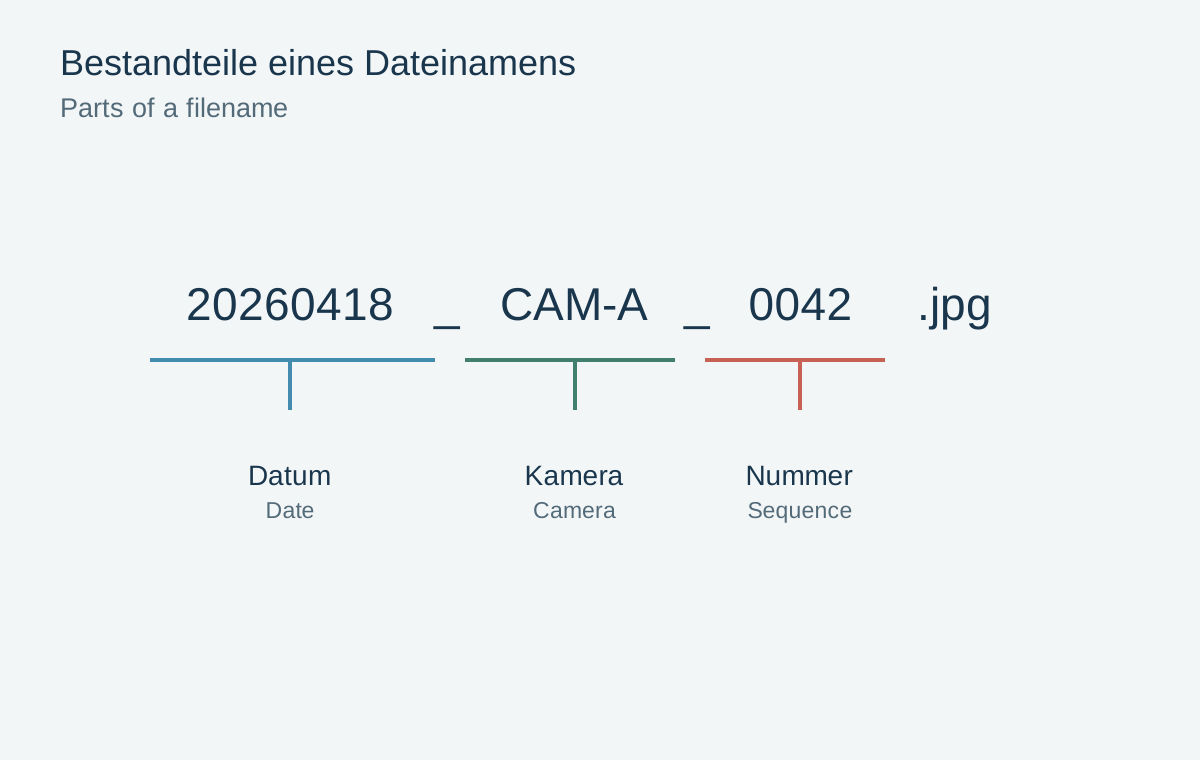
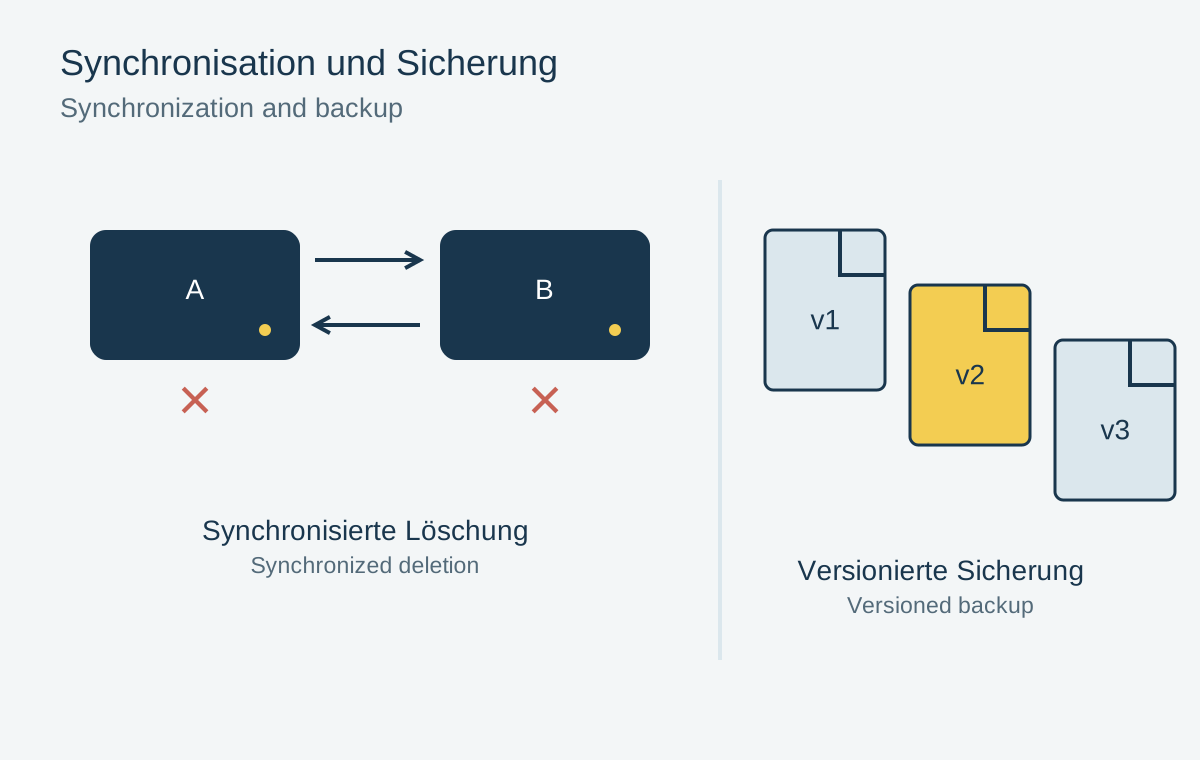
Notiere die erwarteten Dateinamen, Pixelmaße und gegebenenfalls zugehörige Begleitdateien. Wenn du Versionen sicherst, wähle bewusst einen früheren Stand aus. Die Frage lautet dann nicht nur, ob irgendeine Datei zurückkommt, sondern ob genau der gewünschte Zustand verfügbar ist.
Eine Stichprobe ersetzt keine vollständige Integritätsprüfung des Archivs. Sie zeigt jedoch, ob der praktische Ablauf funktioniert und welche Informationen für eine echte Wiederherstellung fehlen würden.
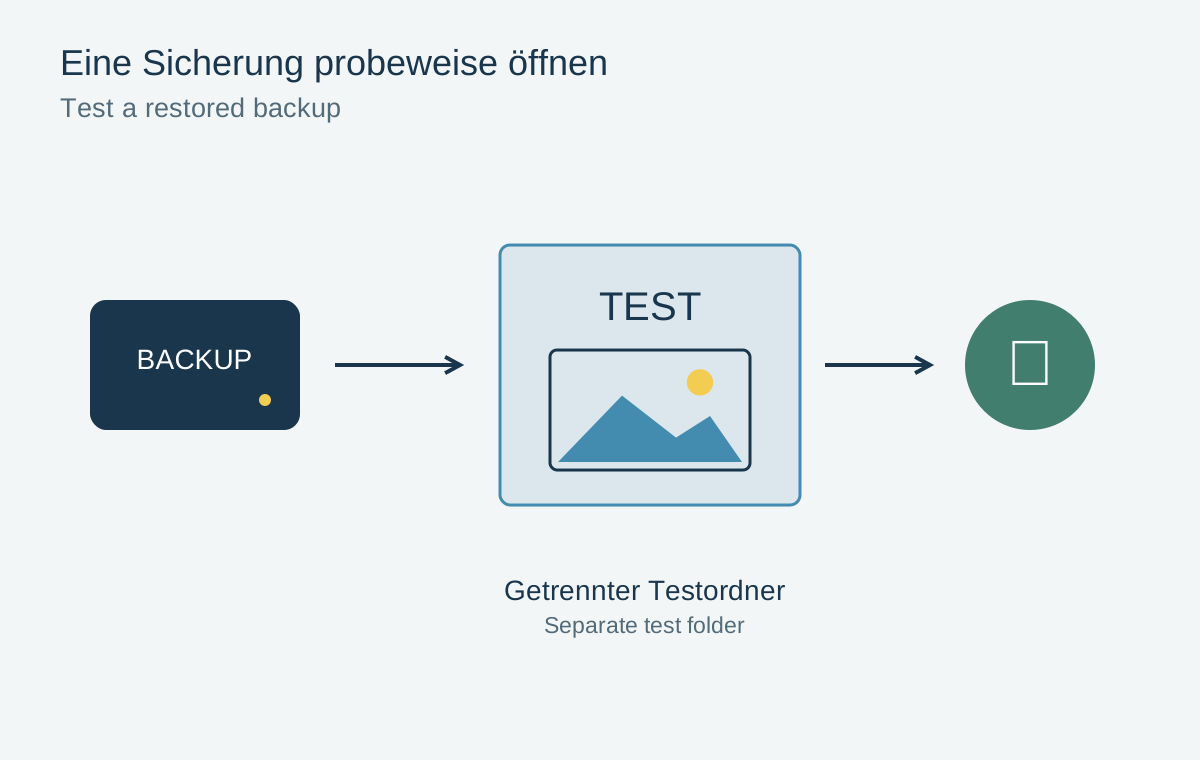
In einen getrennten Ordner wiederherstellen
Verwende einen neuen Testordner außerhalb der aktiven Fotobibliothek. So überschreibt der Versuch keine aktuelle Datei und importiert nicht versehentlich ältere Bearbeitungen in dein Arbeitsprojekt. Achte bei der Wiederherstellungsfunktion darauf, ob sie standardmäßig den ursprünglichen Speicherort auswählt.
Prüfe anschließend, wo die Dateien tatsächlich liegen. Manche Werkzeuge rekonstruieren den gesamten alten Pfad innerhalb des gewählten Zielordners. Ein scheinbar leerer oberster Ordner kann deshalb mehrere Unterebenen enthalten. Halte diesen Aufbau in deiner kurzen Wiederherstellungsnotiz fest.
Bei einer Cloud-Sicherung gehört das Herunterladen zur Prüfung. Die Darstellung eines Vorschaubilds im Browser genügt nicht. Öffne die heruntergeladene Datei mit einer geeigneten Anwendung, möglichst auch dann, wenn keine Netzwerkverbindung mehr besteht.
Inhalt, Vollständigkeit und Bearbeitung prüfen
Vergleiche zunächst Dateianzahl und Größen mit deiner Notiz. Öffne danach die Bilder und betrachte Details in voller Auflösung. Ein kleines Vorschaubild kann intakt aussehen, obwohl du nicht die erwartete Originaldatei vor dir hast.
Für unverändert kopierte Dateien ermöglicht ein kryptografischer Hash einen zusätzlichen Vergleich der Bytes. Gleiche Werte für Quelle und Wiederherstellung sprechen dafür, dass die Datei unverändert übertragen wurde. Ein abweichender Wert beweist dagegen nicht automatisch einen Bildschaden: Auch geänderte Metadaten verändern den Hash der gesamten Datei. Der Vergleich muss sich auf denselben erwarteten Dateistand beziehen.
Bei einer RAW-Bearbeitung prüfst du außerdem, ob die Anwendung den zugeschnittenen, korrigierten Zustand wiederfindet. Die RAW-Datei allein enthält nicht zwangsläufig alle Informationen aus dem Katalog. Ein erfolgreicher Bildtest und ein erfolgreicher Katalogtest beantworten daher unterschiedliche Fragen.
Das Ergebnis knapp dokumentieren
Notiere Datum, verwendete Sicherung, ausgewählte Dateien und festgestellte Abweichungen. Ergänze die ungefähre Dauer und alle unerwarteten Schritte. Ein Ablauf, den du nur mit mehreren unbekannten Passwörtern oder einer nicht mehr vorhandenen Software bewältigst, braucht eine bessere Vorbereitung.
Wiederhole den Test nach einem Wechsel der Sicherungssoftware, des Computers oder des Speicherorts. Bei einer späteren echten Störung hilft dir die Notiz, ruhig den bereits geprüften Weg zu gehen. Lösche die funktionierende Arbeitskopie nicht, um einen Ausfall nachzustellen; der getrennte Testordner liefert die nötigen Erkenntnisse ohne diesen zusätzlichen Verlust.